
iCarsoft CR MAX BT: Bedienung, Funk-VCI, Diagnose und Servicefunktionen (deutsche Anleitung)
Der CR MAX BT ist das funkgesteuerte Diagnosegerät von iCarsoft: ein 7-Zoll-Tablet (Android) mit separatem VCI-Stecker, der per Bluetooth oder USB mit dem Tablet spricht. Das Gerät liest und löscht Fehlercodes in allen verfügbaren Steuergeräten der meisten Fahrzeugmarken und deckt die gängigen Servicefunktionen ab (Öl, EPB, SAS, BMS, DPF, ABS-Entlüftung, Drosselklappe, Injektorcodierung).
Quelle: iCarsoft-Handbuch zum CR MAX BT (englisch, Stand 2023) — das Herstellerhandbuch liegt nur auf Englisch vor. Diese Seite ist unsere eigene deutsche Fassung: übersetzt, gekürzt und um eine deutsche Gliederung ergänzt. Das vollständige Original-PDF ist am Ende verlinkt.
Lieferumfang
- Display-Tablet mit 7-Zoll-Touchscreen (1024 × 600), ausklappbarer Standfuß, USB-Anschlüsse für
Adapter und Endoskope, Ein-/Sperrtaste oben rechts
- VCI-Gerät (Funk-Stecker für die 16-polige Diagnosebuchse), VCI-Halterung, VCI-Verlängerungskabel
- USB-Kabel und USB-Netzteil
- Bedienungsanleitung und Kurzanleitung
Für die reine Funkverbindung steckt das VCI am Fahrzeug und das Tablet bleibt in der Hand — mit Kabel arbeitet das Gerät schneller, für die Diagnose ist beides gleichwertig.
Technische Daten des Tablets
| Punkt | Wert |
|---|---|
| Betriebssystem | Android 8.1.0 |
| Prozessor | Quad-Core 1,3 GHz |
| Speicher | 32 GB |
| Display | 7-Zoll-LCD, kapazitiver Touchscreen, 1024 × 600 |
| Anschlüsse | USB 2.0, WLAN 2,4 GHz, Bluetooth, OBDII |
| Spannung an der Diagnosebuchse | 9–18 V |
| Akku | 3,7 V / 5000 mAh Lithium-Polymer, ca. 5 Stunden Dauerbetrieb |
| Laden | 5 V / 2 A über USB |
| Leistungsaufnahme | 500 mA (Display an, Standardhelligkeit, WLAN an) bei 3,7 V |
| Betriebstemperatur | 0 bis 40 °C |
| Lagerung | −20 bis 70 °C |
| Abmessungen / Gewicht | 240 × 150 × 35 mm / ca. 750 g |
| Audio | Summer und Lautsprecher |
| Protokolle | ISO9141-2, ISO14230-2, ISO15765, K-/L-Leitung, Blinkcode, SAE J1850 VPW/PWM, ISO11898 (CAN High-/Middlespeed-/Lowspeed-/Singlewire), SAE J2610, GM UART, UART Echo Byte, Honda Diag-H, TP2.0, TP1.6 |
Das VCI-Gerät (Funk-Stecker)
| Punkt | Wert |
|---|---|
| Verbindung | Bluetooth 5.0 Dual-Mode, 2,4 GHz (wahlweise USB-Kabel) |
| Spannung | 9–18 V (aus dem Fahrzeug oder über USB-Netzteil) |
| Stromaufnahme | 100 mA bei 12 V |
| Betriebstemperatur | 0 bis 50 °C (Lagerung −20 bis 70 °C) |
| Maße / Gewicht | 94 × 56 × 28 mm / ca. 69 g |
| Anzeigen | rote Leuchte = versorgt oder gekoppelt · blaue und grüne Leuchte abwechselnd = kommuniziert mit dem Fahrzeug |
| Lampe | Drucktaster am VCI schaltet eine kleine Arbeitsleuchte ein und aus |
| Reichweite | rund 10 Meter; außerhalb des Bereichs bricht die Verbindung ab und stellt sich automatisch wieder her |
VCI mit dem Tablet koppeln
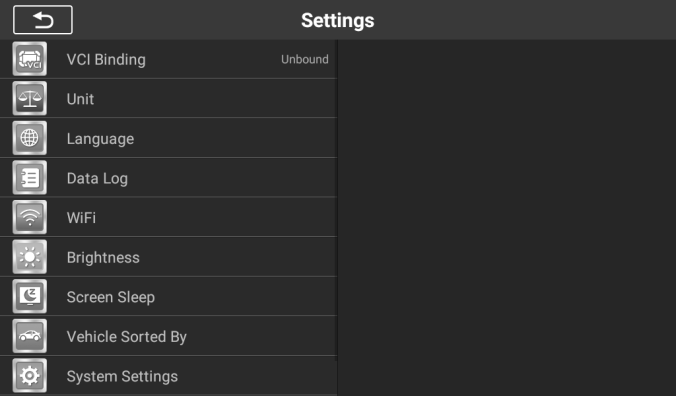
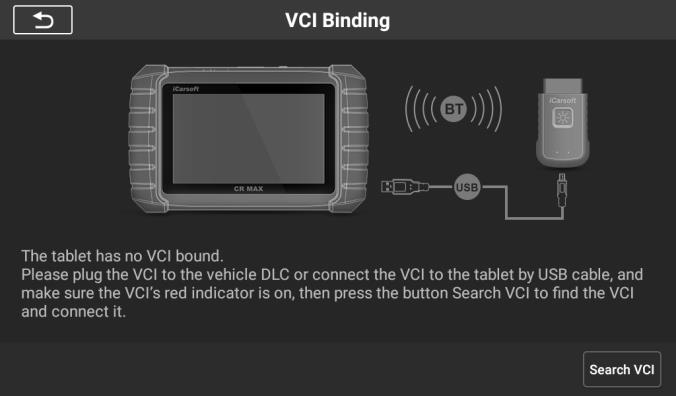
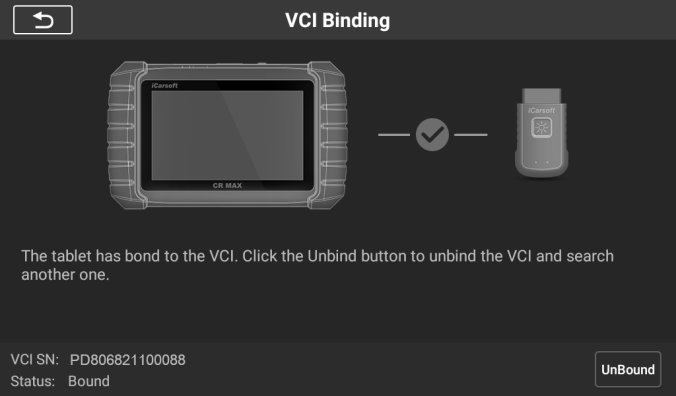
1. Einstellungen → VCI Binding öffnen — dort steht der aktuelle Zustand („Unbound“/„Bound“). 2. Search VCI antippen. Ist Bluetooth am Tablet aus, fragt das System danach; alternativ das mitgelieferte USB-Kabel zum Koppeln verwenden. 3. Warten, bis das VCI gefunden wird, und das Gerät mit derselben Seriennummer wie das VCI antippen. 4. Nach erfolgreicher Kopplung zeigt die Seite die Seriennummer des VCI an. 5. Zum Trennen Unbind unten rechts — danach lässt sich ein anderes VCI koppeln.
Wird ohne gekoppeltes VCI eine Diagnose gestartet, weist das Tablet darauf hin und springt selbst in die Kopplungsansicht.
Ein- und Ausschalten
Einschalten: Ein-/Sperrtaste oben rechts lange drücken — das System startet und zeigt den Sperrbildschirm; nach oben wischen, dann erscheint das Hauptmenü. Kurz drücken sperrt den Bildschirm (empfohlen bei Nichtgebrauch).
Ausschalten: Zuerst die Fahrzeugkommunikation beenden und die Diagnose-App schließen — ein erzwungenes Herunterfahren während einer laufenden Kommunikation kann bei manchen Fahrzeugen das Motorsteuergerät stören. Dann Taste lange drücken → Power off → OK.
Bei einem Absturz: Taste lange drücken → Reboot.
Die Oberfläche
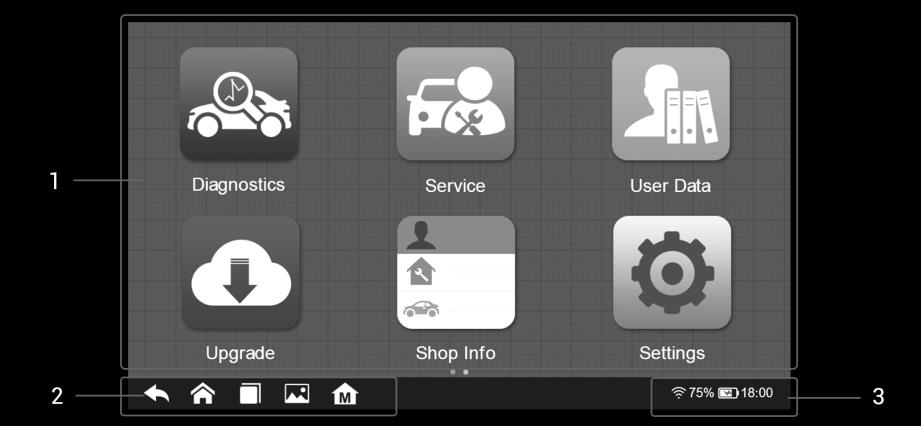
Im Hauptmenü liegen die Anwendungen als Kacheln: Diagnostics, Service, User Data, Upgrade, Shop Information, Settings, Quick Link, Fault Code, Support, Uninstall, Remote Desk, About und Videoscope. Unten sitzen die Navigationstasten: Ortung (zwischen Bildschirmen wischen), Zurück, Android-Home, aktuelle Apps, Screenshot und „CR MAX BT Home“ (zurück ins Hauptmenü).
Fahrzeug erkennen
Das Gerät kennt zwei Wege: die automatische VIN-Erkennung und die Fahrzeugauswahl per Menü.
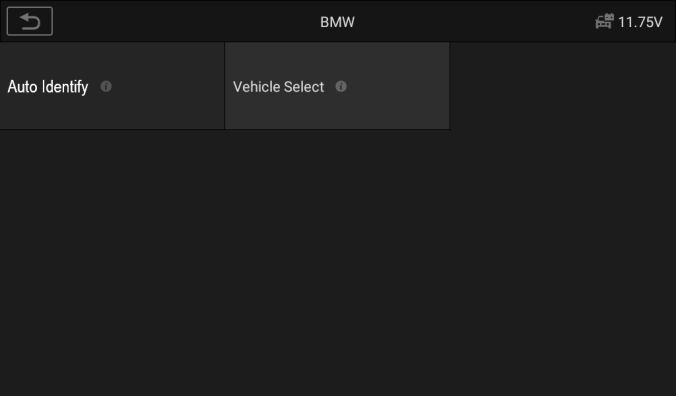
Automatisch: Diagnostics → Fahrzeugmarke → Auto Identify → warten, bis das Fahrzeug antwortet; danach zeigt der Bildschirm Fahrgestellnummer, Modellcode und Marke — mit OK geht es in die Diagnose.
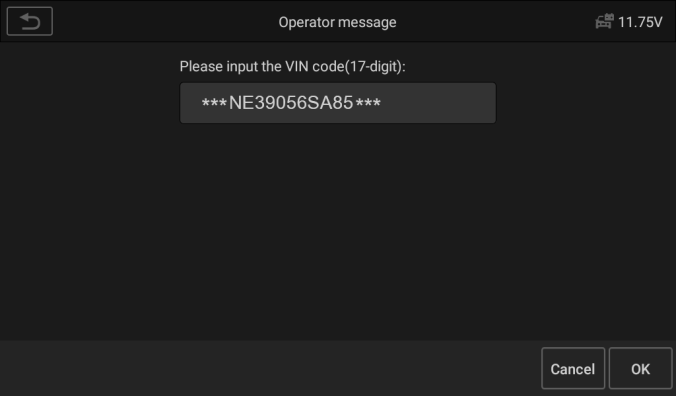
Manuell: Unterstützt ein Fahrzeug die automatische Erkennung nicht, wird die 17-stellige VIN über den Bildschirm eingegeben (Feld antippen, VIN eingeben, OK).
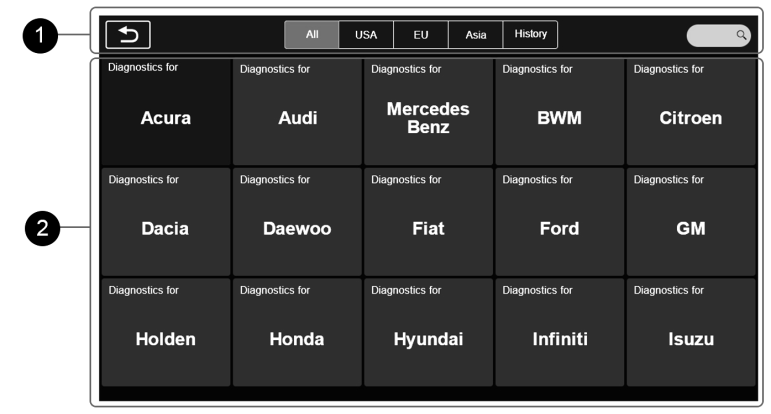
Fahrzeugauswahl: Marke wählen → Vehicle Select → den Bildschirmanweisungen folgen und Modell, Modelljahr usw. auswählen, bis die Liste der Diagnosemodi erscheint. Oben im Fahrzeugmenü lässt sich nach Region filtern (All / USA / Europe / Asia), die Historie öffnen oder nach einer Marke suchen.
Diagnose
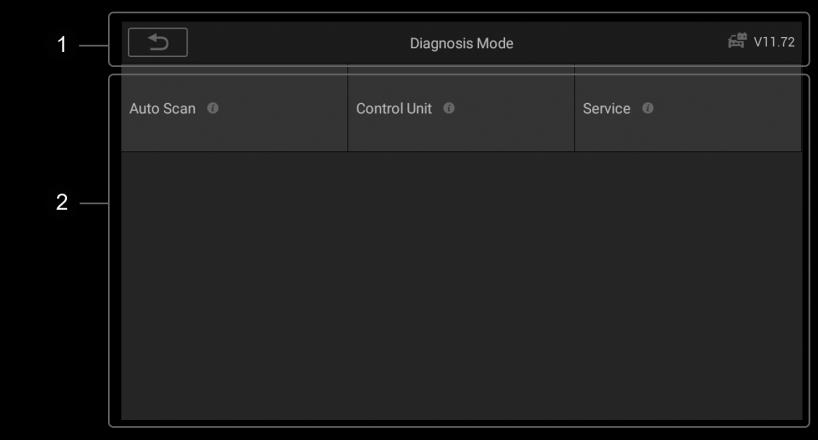
Nach der Fahrzeugerkennung stehen drei Modi zur Wahl:
- Auto Scan — prüft alle Steuergeräte und listet die gefundenen Fehlercodes mit Status:
Fault (2) = Fehlercode erkannt (Zahl = Anzahl), Pass = System vorhanden, kein Fehler, Fitted = System vorhanden, Not Fitted = nicht vorhanden, Unknown = unbekannt, Scanning = läuft. Schaltflächen: Quick Erase (schnell löschen), Pause/Continue, Report (Fehlerberichte ansehen), Zurück.
- Control Unit — ein einzelnes Steuergerät gezielt auswählen, ohne das ganze Fahrzeug zu scannen.
- Service — direkt in die Servicefunktionen abspringen.
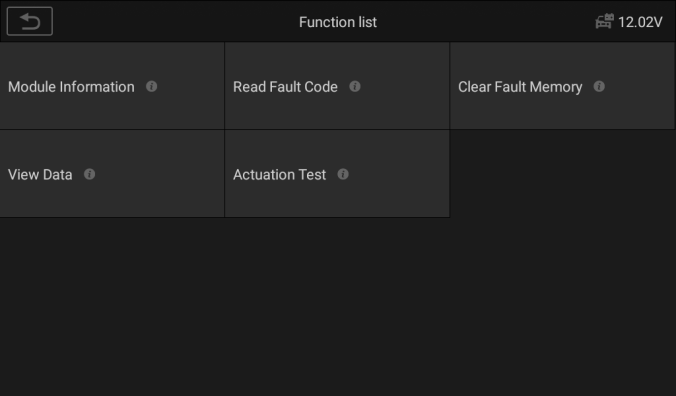
Funktionsliste eines Steuergeräts: Modulinformationen (VIN, Teilenummer, Version, Lieferant, Produktionsdatum — speicherbar), Read Fault Code (Fehlercodes lesen, bei manchen Fahrzeugen mit Standbilddaten; Detail- und Standbild-Symbole), Clear Fault Memory (Fehlercodes und Standbilddaten löschen; Zündung ein, Motor aus — danach erneut lesen, um den Erfolg zu prüfen), View Data (Live-Daten) und Actuation Test (Stellgliedtest).
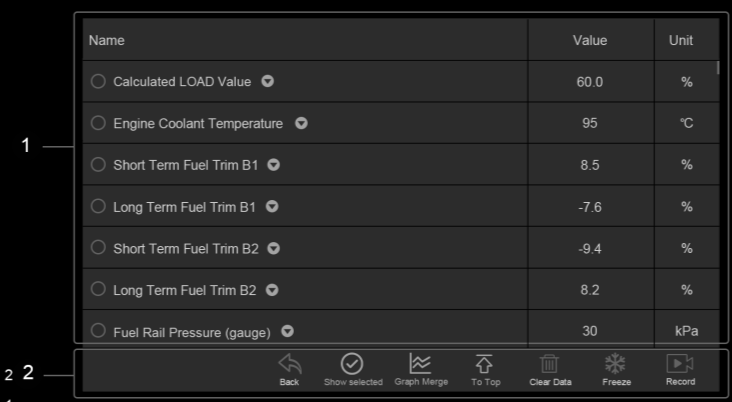
Live-Daten: Name, Wert und Einheit je Parameter; über das Aufklappmenü am Parameternamen lassen sich vier Anzeigemodi wählen — analoges Messgerät, Text (Standard; Statuswerte wie ON/OFF gibt es nur als Text), Wellenform (mit zwei Fingern zoombar) und digitales Messgerät. Dazu: Aufzeichnen (als Videoclip im Datenmanager), Einfrieren mit Bild-vor/zurück, Daten löschen, „nach oben“ verschieben, Graph Merge (bis zu vier Kurven zusammenführen) und Umschalten zwischen ausgewählten und allen Parametern.
Actuation Test: Steuergeräte-Befehle wie Blinker links/rechts, Fensterheber vorn/hinten, Scheibenwischer Stufe 1/2 — je nach Hersteller, Baujahr und Modell unterschiedlich. Für OBDII/EOBD-Fahrzeuge gibt es im Diagnosebereich zusätzlich die allgemeinen OBD-Funktionen (Kapitel 4.6 des Handbuchs).
Servicefunktionen
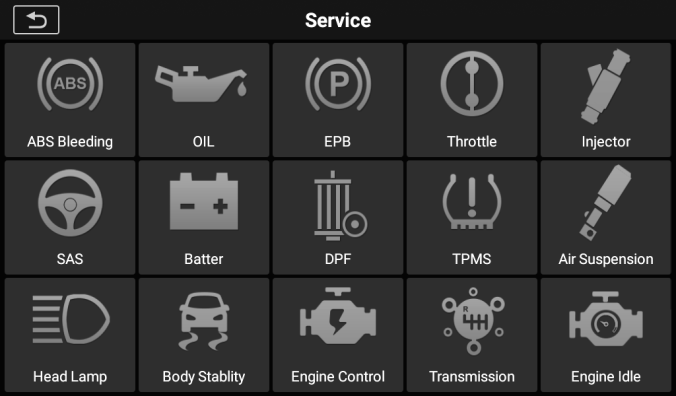
Vor jedem Zurücksetzen der Serviceanzeigen müssen die Arbeiten erledigt sein — sonst speichert das Steuergerät falsche Servicewerte. Welche Funktionen verfügbar sind, hängt von Modell und Fahrzeug ab. Das Gerät deckt unter anderem ab:
- ABS-Entlüftung (BLD) nach Arbeiten am Bremssystem
- Ölwechsel-Intervall (OIL) zurücksetzen, Öllampe aus
- Elektronische Parkbremse (EPB): Wartungsmodus für Belagwechsel
- Elektronische Drosselklappe (ETC): Wert nach Reinigung oder Tausch neu anlernen
- Injektorcodierung (INJ): Einspritzdüsen-Codes programmieren
- Lenkwinkelsensor (SAS): Kalibrierung in Geradeausstellung
- Batteriemanagementsystem (BMS): Batteriewechsel registrieren, Ladezustand auswerten
- Dieselpartikelfilter (DPF): erzwungene Regeneration, Anpassung beim Bauteiltausch
- Luftfederung, Scheinwerfer (inkl. AFS), Getrieberückstellung, Klimaanlage,
Luftfilter, Kraftstoffpumpe, Leerlaufdrehzahl, Karosseriestabilität (ESP), Türfenster-Kalibrierung, Sitzkalibrierung, Reifendruckkontrolle (TPMS) und weitere
Benutzerdaten
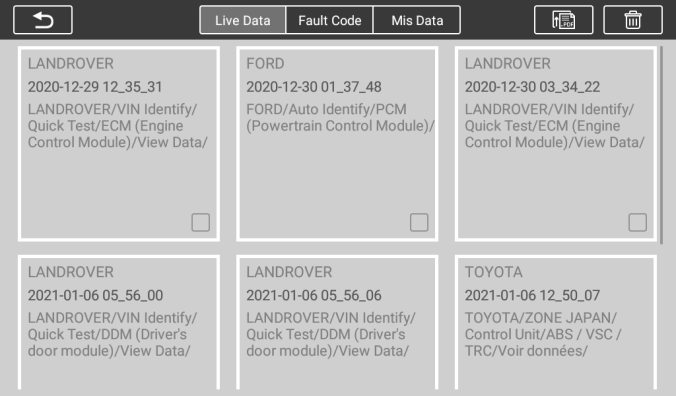
Unter User Data liegen die gespeicherten Dateien:
- Image Files — alle Screenshots vom Gerät
- Play Back — Diagnosedaten, Live-Daten und Fehlercodes ansehen; einzelne Listen auswählen und als
PDF-Bericht ausgeben (Dateiname, Fahrzeug, Kunde, Bearbeiter eintragen) oder löschen
- User Manual, Training (Videos zu den Anwendungen) und Report (die erzeugten PDF-Berichte)
- DLC Location — Lage der Diagnosebuchse am Fahrzeug (A, B, C, D, E)
Software-Update
Das Tablet sucht bei bestehender Internetverbindung selbst nach Aktualisierungen: Upgrade öffnen, dann Download All für alle Pakete oder das Aktualisieren-Symbol in der jeweiligen Zeile. Pause und Continue unterbrechen und setzen fort; nach dem Download installiert sich die Software automatisch und ersetzt die alte Fassung. Die Kopfzeile zeigt Gerät und Seriennummer, rechts läuft der Fortschrittsbalken.
Werkstattverwaltung (Shop Information)
- Workshop Information — Werkstattdaten (Name, Adresse, Telefon, Anmerkungen); sie erscheinen als
Kopfzeile auf gedruckten Berichten
- Customer Info — Kundenkonten anlegen, bearbeiten, löschen, Notizen ergänzen
- Vehicle History — Fahrzeughistorie mit Fahrzeugdaten und früheren Fehlercodes; ein Eintrag lässt
sich öffnen und die Diagnose dort fortsetzen
Einstellungen
VCI Binding (Kopplung, siehe oben) · USB Model (Host für externe Geräte wie Endoskope, Device für den PC) · Unit (metrisch/imperial) · Language (Anzeigesprache) · Data Log (Diagnoseprotokolle automatisch mitschreiben) · WIFI · Brightness · Screen Sleep (1 bis 45 Minuten) · Vehicle Sorted By (alphabetisch oder nach Nutzungshäufigkeit) · System Settings (Android-Ebene) · Restore Factory Settings.
Weitere Funktionen
Quick Link — Lesezeichen zu iCarsoft-Seiten und Werkstattressourcen · Fault Code — Fehlercode nachschlagen (Fahrzeug und Code wählen, Suche, Historie, Beschreibung) · Support — Feedback und Hilfeanfragen an den Hersteller, Datenprotokolle anhängen, bis zu drei Fotos beifügen (Gerät vorher einmalig online registrieren) · Uninstall — installierte Fahrzeugsoftware verwalten und entfernen · Remote Desk — TeamViewer-Fernwartung durch den iCarsoft-Support (Tablet muss online sein; die Geräte-ID wird angezeigt und muss dem Support genannt werden) · About — Version, Hardware, Seriennummer, Speicher · Videoscope — Endoskop anschließen und Bilder oder Videos aufnehmen.
Pflege und Fehlerbehebung
- Reinigung: Touchscreen mit weichem Tuch und Alkohol oder mildem Fensterreiniger; keine scheuernden
Mittel, keine Lösungsmittel. Hände vor der Bedienung trocknen. Geräte trocken und bei normalen Temperaturen lagern; Gehäuse, Kabel und Stecker täglich prüfen und abwischen. Tablet und VCI nicht öffnen.
- Tablet arbeitet nicht richtig: online registriert? System- und Diagnosesoftware aktuell?
Internetverbindung da? Alle Kabel, Anschlüsse und Anzeigen prüfen.
- Akkulaufzeit kürzer als gewohnt: häufig bei schwacher Netzabdeckung — Gerät bei Nichtgebrauch
ausschalten.
- Tablet lässt sich nicht einschalten: Stromversorgung und Akkuladung prüfen.
- Tablet lädt nicht: Ladegerät defekt? Zu hohe/niedrige Temperatur? Stecker prüfen — sonst Händler
oder Herstellersupport kontaktieren.
Sicherheit und Akku (Kurzfassung)
- Laufenden Motor nur mit guter Belüftung oder Absaugung betreiben (Kohlenmonoxid ist geruchlos und
giftig); Fahrzeug gegen Wegrollen sichern.
- Nur die mitgelieferten Ladegeräte und Kabel verwenden; den eingebauten Akku nicht öffnen, verformen,
erhitzen oder beschädigen — er darf nur im Werk getauscht werden.
- Gerät nicht in der Nähe von Mikrowellen, schnurlosen Telefonen oder medizinischen Geräten betreiben
(Störeinflüsse), nicht fallen lassen und nicht zerlegen.
- Lagern bei normalen Temperaturen; nach vollständiger Ladung vom Ladegerät trennen.
Handbuch als PDF
Das vollständige Herstellerhandbuch (englisch, 57 Seiten) finden Sie hier: