
iCarsoft 4.0: Bedienung, Diagnose und Servicefunktionen (deutsche Anleitung)
Die iCarsoft-Geräte der V4.0-Reihe (z. B. CR V3.0/Genius/Elite/Pro sowie die markenspezifischen Modelle wie BMM V4.0, LR V4.0, MB V4.0, POR V4.0) arbeiten mit derselben Oberfläche. Diese Seite fasst die wichtigsten Kapitel des Hersteller-Handbuchs zusammen: Gerät und Lieferumfang, Inbetriebnahme, Fahrzeugerkennung, Diagnose (Fehlercodes, Live-Daten, Stellgliedtest), Servicefunktionen, Software-Update und Fehlerbehebung.
Die Menüs sind modell- und fahrzeugabhängig — nicht jedes Gerät zeigt jede Funktion. Maßgeblich sind immer die Anzeigen auf dem Bildschirm.
Quelle: iCarsoft-Handbuch für die 4.0-Modelle (deutscher Teil), Stand 12/2025. Das vollständige PDF ist am Ende dieser Seite verlinkt.
Gerät und Lieferumfang
Das Gerät ist ein 5-Zoll-Tablet mit kapazitivem Touchscreen. Anschlüsse: DB15 (Hauptkabel zum Fahrzeug), USB-C (Laden/Daten), Ein-/Ausschalter oben rechts (kurz drücken = Bildschirm sperren, lange drücken = ein-/ausschalten).
Zum Lieferumfang gehören: Bedienungsanleitung, USB-Netzteil, USB-Kabel und das Hauptkabel (OBD-Stecker).
Wichtig beim Anschließen: Das Hauptkabel zuerst am Gerät anschließen und die Schrauben festziehen, erst danach mit der Diagnosebuchse (DLC) des Fahrzeugs verbinden.
Technische Daten
| Punkt | Wert |
|---|---|
| Betriebssystem | Android |
| Prozessor | Quad-Core 1,3 GHz |
| Speicher | 32 GB |
| Display | 5-Zoll-LCD, kapazitiver Touchscreen, 854 × 480 |
| Anschlüsse | USB 2.0, WLAN 2,4 GHz, OBDII (DB15) |
| Spannung | 9–18 V, Stromaufnahme ≤ 500 mA |
| Akku | 3,7 V, 5000 mAh (18,5 Wh), ca. 6 Stunden Laufzeit |
| Ladeeingang | USB-C, 5 V / 2 A |
| Abmessungen / Gewicht | 200 × 116 × 30,2 mm / ca. 380 g |
| Betriebstemperatur | 0 bis 50 °C |
| Protokolle | ISO9141-2, ISO14230-2, ISO15765, K-/L-Leitung, Blinkcode, SAE J1850 VPW/PWM, ISO11898 (CAN High-/Middlespeed-/Lowspeed-/Singlewire), CAN FD, SAE J2610, GM UART, Honda Diag-H, TP2.0, TP1.6 |
Stromversorgung, Ein- und Ausschalten
Das Gerät läuft aus dem internen Akku (volle Ladung ≈ 5–6 Stunden Dauerbetrieb), über die Fahrzeugstromversorgung (sobald das Hauptkabel am Fahrzeug hängt) oder über USB-Netzteil. Neue Akkus erreichen ihre volle Kapazität erst nach etwa 3 bis 5 Ladezyklen.
Einschalten: Ein-/Ausschalter oben rechts lange drücken — das System startet und zeigt das Hauptmenü.
Ausschalten: Zuerst die Fahrzeugkommunikation beenden und die Diagnose-App schließen. Ein erzwungenes Herunterfahren während einer laufenden Kommunikation kann bei manchen Fahrzeugen das Motorsteuergerät (ECM) stören. Dann den Schalter lange drücken und „Ausschalten“ wählen.
Bei einem Absturz: Schalter lange drücken und „Neustart“ wählen.
Die Oberfläche
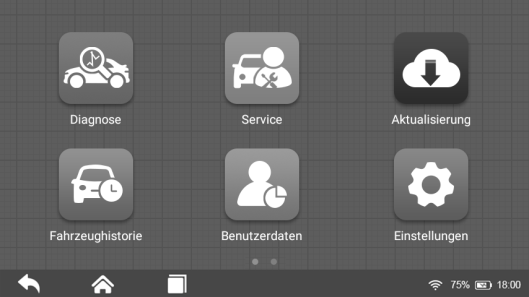
Im Hauptmenü liegen die Anwendungen als Kacheln: Diagnose, Service, Aktualisierung, Fahrzeughistorie, Benutzerdaten und Einstellungen. In der Navigationsleiste finden Sie (Ortung, um zwischen Bildschirmen zu wischen), Zurück, Home und Aktuelle Apps (laufende Apps anzeigen und nach oben/unten wegwischen zum Schließen).
Nach dem Start ist der Bildschirm gesperrt — das schont den Akku und schützt die Systeminformationen.
Fahrzeug erkennen
Für die Fahrzeugidentifikation gibt es zwei Wege: die automatische VIN-Erkennung oder die Fahrzeugauswahl per Menü.
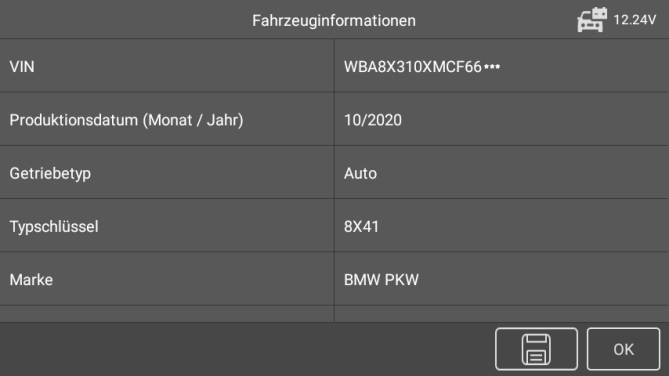
Automatische VIN-Erkennung: Diagnose antippen → Fahrzeugmarke wählen → „Automatisch identifizieren“ → warten, bis das Gerät mit dem Fahrzeug kommuniziert. Danach zeigt der Bildschirm die Fahrzeugdaten (Fahrgestellnummer, Modellcode, Marke …); mit OK geht es in die Diagnose.
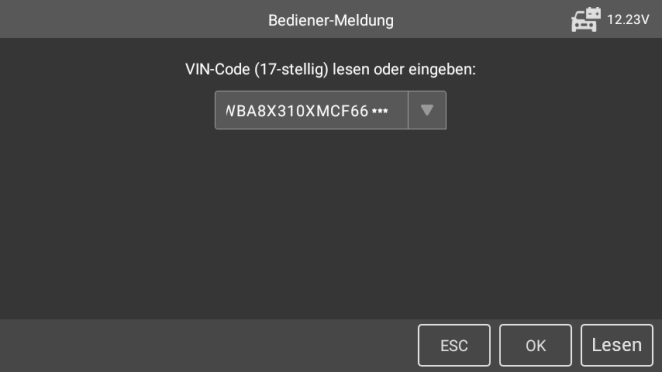
Manuelle VIN-Eingabe: Unterstützt ein Fahrzeug den automatischen Scan nicht, wird die 17-stellige VIN über den Bildschirm eingegeben. Erst den automatischen Weg versuchen, die manuelle Eingabe ist der Ausweichweg.
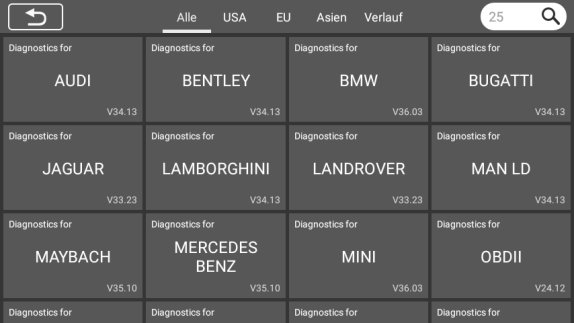
Fahrzeugauswahl: Diagnose → Fahrzeugmarke → „Fahrzeug auswählen“ → den Bildschirmanweisungen folgen und Modell, Modelljahr usw. auswählen, bis die Liste der Diagnosemodi erscheint.

Diagnose: Modi und Bedienung
Das Gerät bietet drei Diagnosemodi: Automatischer Scan, Steuereinheit und Service.
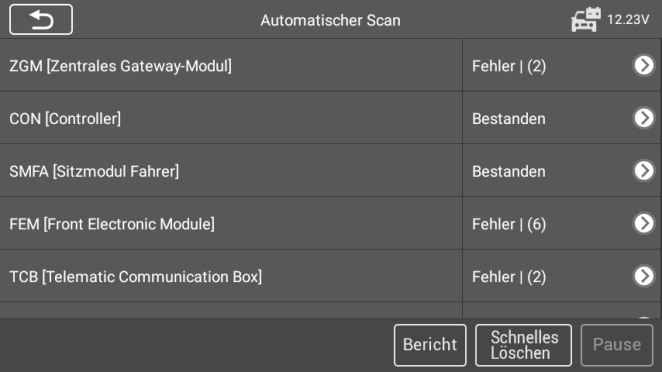
Automatischer Scan prüft systematisch die Steuergeräte des Fahrzeugs und listet die gefundenen Fehlercodes (DTCs) samt Status:
- Fehler (2) – Fehlercode erkannt, in Klammern die Anzahl
- Bestanden – System vorhanden, kein Fehler
- Einbau / Nicht eingebaut – System vorhanden bzw. nicht vorhanden
- Unbekannt – Zuordnung nicht möglich
- Scannen – läuft gerade
Schaltflächen im Scan: Bericht (erstellte Fehlerberichte ansehen), Schnelles Löschen, Pause/Weiter, Zurück.
Steuereinheit: gezielt ein Steuermodul auswählen, ohne das ganze Fahrzeug zu scannen.
Service: direkt aus dem Diagnosemodus in die Servicefunktionen abspringen.
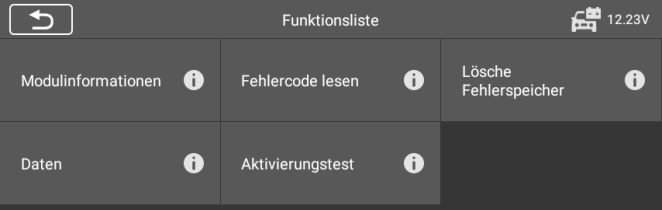
Funktionsliste eines Moduls (je nach Steuergerät unterschiedlich):
- Modulinformationen – Steuergerätetyp, Version usw.; über „Speichern“ ablegbar
- Fehlercode lesen – DTCs abrufen; bei manchen Fahrzeugen zusätzlich Standbilddaten
- Fehlerspeicher löschen – Zündung ein, Motor aus; nach dem Löschen den Fehlerspeicher erneut
auslesen, um den Erfolg zu prüfen
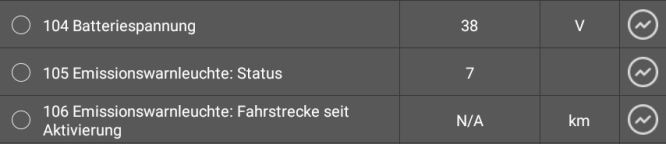
- Daten – Live-Parameter des Moduls, in vier Anzeigemodi: analoges Messdiagramm, Textliste,
Wellenformdiagramm, digitales Messdiagramm; dazu Suche, „Ausgewählte anzeigen“, Graph Merge, Einfrieren (Standbild) und Aufzeichnen
- Aktivierungstest – Ansteuerung von Komponenten wie Blinker, Fensterheber, Wischermotor, um deren
Funktion zu prüfen
OBDII/EOBD direkt
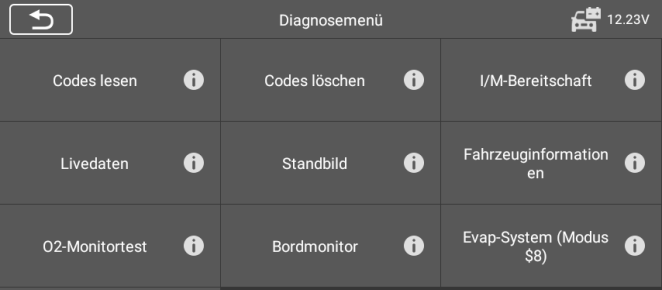
Im Fahrzeugmenü gibt es einen Schnellzugriff auf die OBDII/EOBD-Diagnose: Diagnose antippen → EOBD → das Gerät verbindet sich automatisch und zeigt nach Auswahl des Protokolls das OBD-Diagnosemenü: Codes lesen, Codes löschen, I/M-Bereitschaft, Livedaten, Standbild, Fahrzeuginformationen, O2-Monitortest, Bordmonitor und Evap-System (Modus $8).
Servicefunktionen
Vor jedem Zurücksetzen der Serviceanzeigen müssen die Arbeiten erledigt sein — sonst speichert das Steuergerät falsche Servicewerte oder Fehlercodes. Welche Funktionen verfügbar sind, hängt von Modell und Fahrzeug ab.
- Ölwechsel-Intervall (OIL) – setzt den Ölstand-/Servicezähler zurück und schaltet die Öllampe aus
- Elektronische Parkbremse (EPB) – Wartungsmodus für Belagwechsel (öffnen/schließen), Unterstützung
der Bremsflüssigkeitskontrolle
- Lenkwinkelsensor (SAS) – Kalibrierung in Geradeausstellung, z. B. nach Lenkrad-/SAS-Tausch,
Achsvermessung oder Unfallreparatur; auch die Lenksäulen-Kalibrierung
- Elektronische Drosselklappe (ETC) – Drosselklappenwert nach Reinigung oder Austausch neu anlernen
- Dieselpartikelfilter (DPF) – erzwungene Regeneration, Anpassung beim Komponententausch,
ECU-Programmierung; Voraussetzungen: mehr als 20 % Kraftstoff, keine aktiven DPF-Fehler, korrektes Motoröl. Keine Regeneration bei leuchtender Motormanagementleuchte oder defektem AGR-Ventil. Muss gefahren werden, gehört eine zweite Person ans Diagnosegerät — niemals gleichzeitig fahren und das Gerät beobachten
- Batteriemanagementsystem (BMS) – Ladezustand/Ruhestrom auswerten, Batteriewechsel registrieren
(ohne Registrierung kann das Energiemanagement gestört werden)
- ABS-Entlüftung (BLD) – nach Tausch von ABS-Rechner, Pumpe, Hauptbremszylinder oder Bremsflüssigkeit
- Injektorcodierung (INJ) – Einspritzdüsen-Codes programmieren; Motor aus, Spannung bei etwa 12,5 V
- Reifendruckkontrolle (TPMS) – Sensor-IDs lesen und programmieren, Sensoren testen; anschließend
mindestens 15 Minuten über 20 km/h fahren, damit die IDs und Positionen gelernt werden
- Weitere Funktionen je Modell: Luftfederung (Kalibrierung nach Höhensensor-Tausch), Klimaanlage
(Aktivierung nach Bauteiltausch), Scheinwerfer/AFS zurücksetzen, Getrieberückstellung, Luftfilteranpassung, Kraftstoffpumpe aktivieren, Leerlaufdrehzahl, ESP/Karosseriestabilität, Türfenster-Kalibrierung (Einklemmschutz, One-Touch), Sitzkalibrierung, Motorsteuergerät, Airbag, Kilometerzähler, Zylinder, ECM-Korrektur, Wegfahrsperre (Schlüsselprogrammierung), Abgasrückführung, AdBlue (Anpassung nach Auffüllen/Ersetzen), Kupplung anlernen, Wasserpumpe, Kurbelwelle, Benzinpartikelfilter (GPF), Hochvoltbatterie, Abstandstempomat und die Spracheinstellung
Software-Update
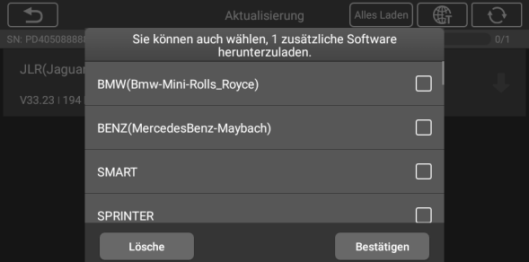
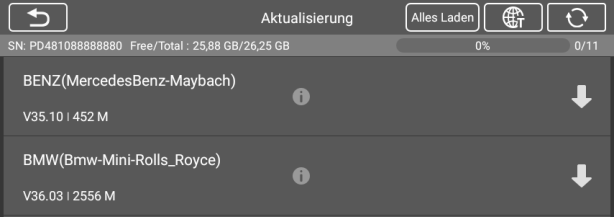
Die Anwendung Aktualisierung lädt die neueste Software. Bei der ersten Verwendung fordert das System zur Auswahl zusätzlicher Softwarepakete auf (je nach Modell unterschiedlich viele). Ist ein Update verfügbar, erscheint am Download-Symbol des Hauptbildschirms ein Hinweis. Über „Alles Laden“ werden alle verfügbaren Pakete geladen, einzelne Zeilen lassen sich einzeln aktualisieren.
Fahrzeughistorie und Benutzerdaten
Fahrzeughistorie speichert die getesteten Fahrzeuge mit ihren Daten und früheren Fehlercodes. Ein Tipp auf einen Eintrag setzt die Diagnose für dieses Fahrzeug fort.
Benutzerdaten sammelt die abgelegten Dateien: Bilder, Rückseite, Benutzerhandbuch, Fehlercode, Bericht und DLC-Ort. Im Wiedergabebereich lassen sich Diagnose-, Live- und Fehlercodedaten ansehen und als PDF exportieren oder löschen.
Einstellungen, Deinstallation, Unterstützung
- Einstellungen – Einheit, Sprache, Datenprotokoll, WLAN, Helligkeit, Bildschirmruhe, Sortierung der
Fahrzeugliste, Systemeinstellungen, Werkseinstellungen
- Deinstallation – installierte Fahrzeugdiagnose-Apps verwalten
- Unterstützung – Feedback und Hilfeanfragen über die Hersteller-Community (das Gerät muss dafür
einmalig online registriert sein); den Datenprotokollen kann man Beschreibung, Fahrzeugdaten und bis zu drei Fotos beifügen
- Über – Version, Hardware, Seriennummer und Speicher des Geräts
Wenn etwas nicht läuft
Tablet arbeitet nicht richtig: Ist das Gerät online registriert? Sind System- und Diagnosesoftware aktuell? Besteht Internetverbindung? Kabel, Anschlüsse und Anzeigen prüfen.
Akkulaufzeit kürzer als gewohnt: häufig bei schwacher Netzabdeckung — Gerät bei Nichtgebrauch ausschalten.
Tablet lässt sich nicht einschalten: Stromversorgung und Akkuladung prüfen.
Tablet lässt sich nicht laden: Ladegerät defekt? Zu hohe/niedrige Umgebungstemperatur? Verbindung zum Ladegerät prüfen. Bleibt das Problem, den Händler oder den technischen Support von iCarsoft kontaktieren.
Sicherheit (Kurzfassung aus dem Handbuch)
- Laufenden Motor nur mit guter Belüftung oder Absaugung betreiben — Abgase enthalten
Kohlenmonoxid (geruchlos und giftig)
- Fahrzeug stabilisieren: Stellung P bzw. Leerlauf, Feststellbremse an, Antriebsräder blockieren
- Zündanlage (Spule, Kabel, Kerzen) nicht unter Spannung berühren; Diagnosegerät vor dem Starten trennen
- Abstand von mindestens 20 cm zum Körper halten, Gerät niemals während der Fahrt bedienen
- Akku nicht öffnen, verformen, erhitzen oder beschädigen; nur die mitgelieferten Ladegeräte und Kabel
verwenden
- Feuerlöscher der Klasse ABC bereithalten
Garantie und Reparatur
Der Hersteller gewährt eine einjährige Garantie ab Kaufdatum auf Material- und Verarbeitungsfehler (Reparatur oder Austausch nach Wahl des Herstellers, gegen Kaufbeleg). Nicht abgedeckt sind u. a. Schäden durch unsachgemäßen Gebrauch, Veränderungen, extreme Temperaturen, nicht freigegebenes Zubehör oder äußere Einflüsse.
Für eine Reparatur stellt der Hersteller ein Formular bereit; benötigt werden Ansprechpartner, Absenderadresse, Telefonnummer, Produktname, Problembeschreibung, Kaufbeleg und — bei Reparaturen außerhalb der Garantie — die gewünschte Zahlungsweise. Vor dem Einsenden alle Daten sichern: während der Reparatur können Inhalte gelöscht werden.
Fragen zur Garantie- oder Reparaturabwicklung klären wir gern über den Inkovideo-Kundendienst.
Handbuch als PDF
Das vollständige Handbuch für alle 4.0-Modelle (147 Seiten, deutscher Teil ab Seite 24 des PDF) finden Sie hier beim Hersteller:
Handbuch iCarsoft 4.0 – alle Modelle (PDF, deutscher Teil ab Seite 24)