So richten Sie erstmalig Reolink-WLAN-Kameras ein (mit LAN-Anschluss und ohne Sprachanansage) Einrichtung mit APP
Für Reolink WLan-Kameras mit LAN-Ports, aber ohne Sprachansage, hier eine einfache Anleitung, um die erste Einrichtung mit der Reolink App abzuschließen.
Gilt für: RLC-510WA, W320, RLC-410W, RLC-511W, RLC-511WA, RLC-523WA, RLC-542WA, RLC-810WA, W330, RLC-811WA, W430, RLC-840WA, W337, RLC-843WA, W437, RLC-823S1W, W840, Reolink Duo WiFi, Reolink Duo 2.
Schritt-für-Schritt-Anleitung
Scannen Sie vor dem Start den QR-Code, um die neueste Version der Reolink App herunterzuladen und zu installieren.
Bitte verbinden Sie die Kamera für die Ersteinrichtung mit einem Netzteil und schließen Sie die Kamera zue Einrichtung auch mit einem Ethernet-Kabel an Ihren Router-LAN-Anschluss an. Befolgen Sie dann die Schritte zur Einrichtung Ihrer Kamera. Stellen Sie sicher, dass sich Ihre Kamera und Ihr Telefon im selben Netzwerk befinden.
Schritt 1. Tippen Sie auf das Symbol in der oberen rechten Ecke.
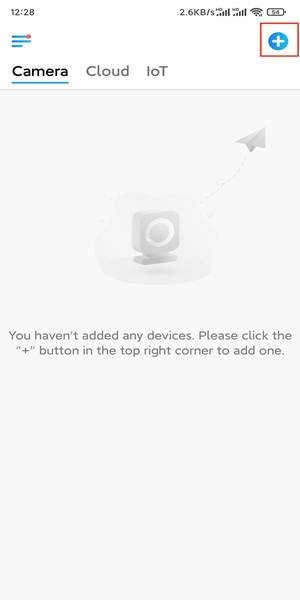
Anmerkung: Wenn Sie die Option Gerät automatisch hinzufügen auf der Einstellungsseite der App aktiviert haben, können Sie dieses Gerät auf der Geräte-Seite finden und direkt zu Schritt 3 übergehen.
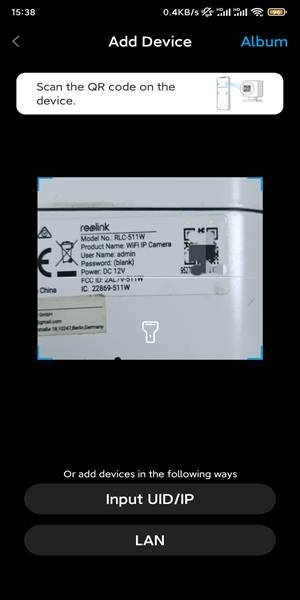
Schritt 2: Scannen Sie den QR-Code auf der Rückseite der Kamera. Sie können die Taschenlampe einschalten, um die Kamera in einer dunklen Umgebung einzurichten.
Wenn das Telefon nicht reagiert, tippen Sie bitte auf Eingabe UID/IP und geben Sie dann manuell die UID (16-stellige Zeichen unter dem QR-Code der Kamera) ein. Anschließend tippen Sie auf Weiter.
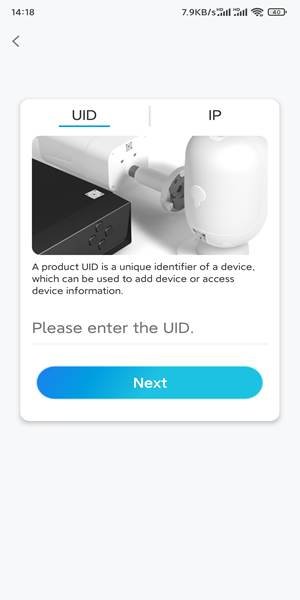
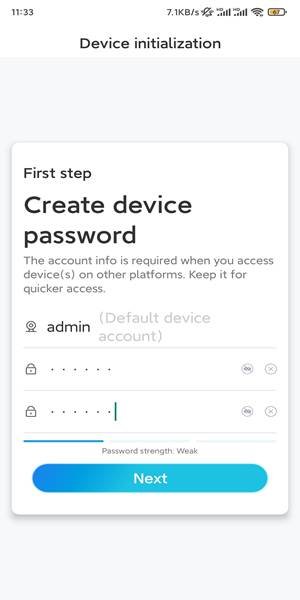
Schritt 3. Erstellen Sie das Passwort für Ihre Kamera. Dann klicken Sie auf Weiter.
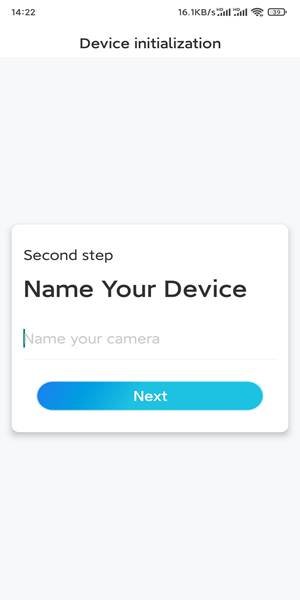
Schritt 4. Benennen Sie Ihre Kamera. Dann klicken Sie auf Weiter.
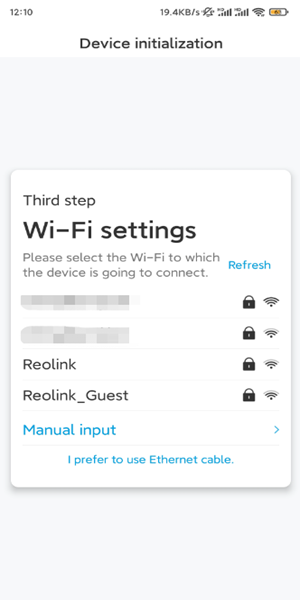
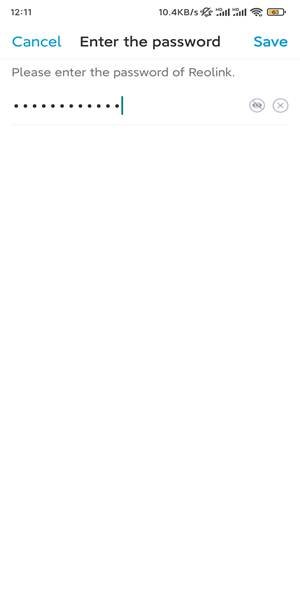
Schritt 5. Tippen Sie auf das WLAN-Netzwerk, das Sie nutzen möchten, und geben Sie das Passwort des WLAN-Netzwerks ein.
Dann tippen Sie auf Speichern um die Netzwerkkonfiguration zu speichern.
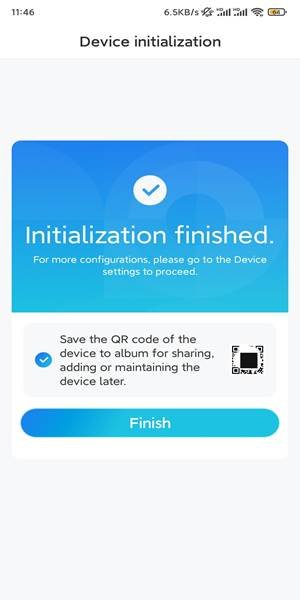
Schritt 6. Fertig! Die Initialisierung Ihrer Kamera ist abgeschlossen.
Anmerkung:
Bitte trennen Sie nach Abschluss der WLAN-Einrichtung das Ethernet-Kabel von der Kamera, um zu überprüfen, ob die WLAN-Verbindung ordnungsgemäß funktioniert.
Bleibt das Kabel verbunden, nutzt die Kamera weiterhin die kabelgebundene (LAN) Verbindung, anstatt auf WLAN umzusteigen.
Erst nach dem Ausstecken des Kabels ist die Kamera auf die gerade konfigurierte WLAN-Verbindung angewiesen.
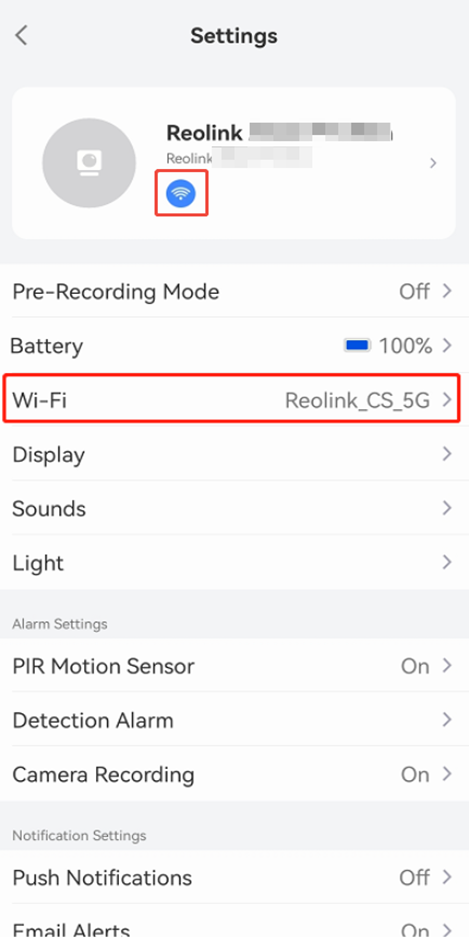
Sie können die Wi-Fi-Verbindung durch die Kameraeinstellungen überprüfen: Überprüfen Sie das Wi-Fi-Symbol unter dem Gerätenamen oder den Abschnitt „Wi-Fi“ auf der Einstellungsseite der Kamera.